
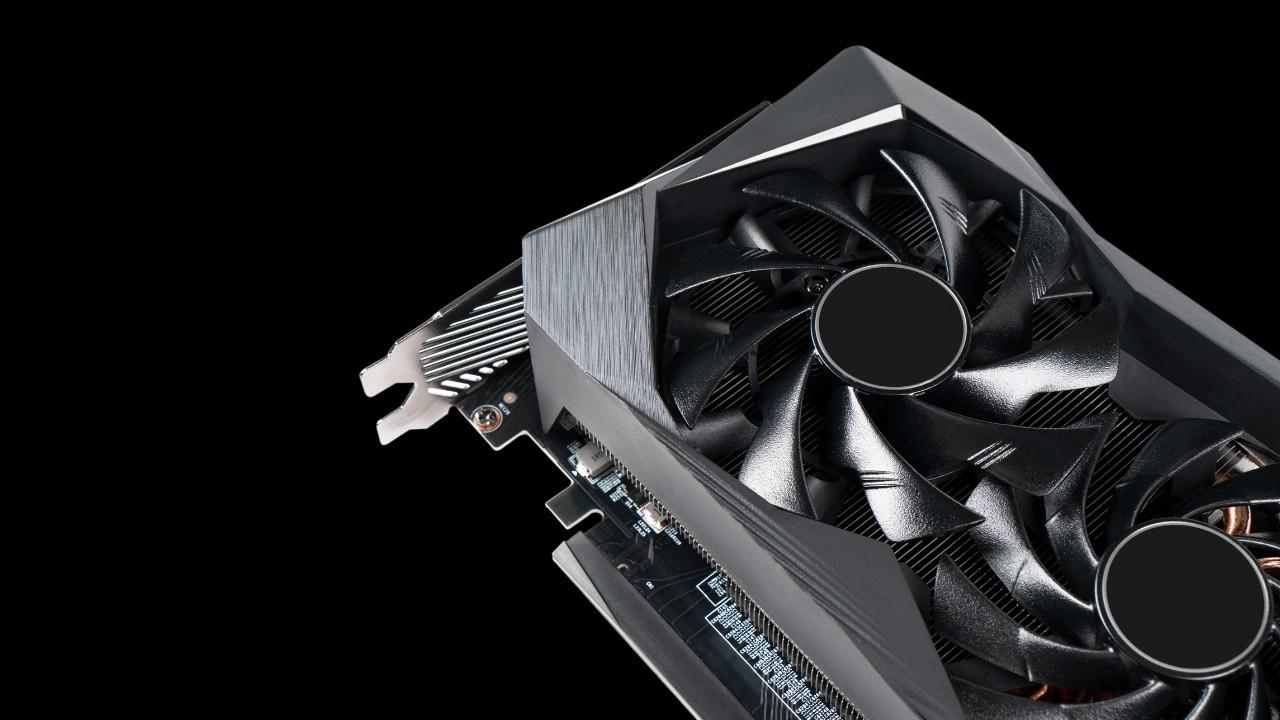

Bilgisayardaki Ekran Kartını Öğrenmek Neden Bu Kadar Önemli?
İster oyuncu olun, ister grafik tasarımcı, ister teknik bir kullanıcı, bilgisayarınızdaki ekran kartınızın modelini ve özelliklerini bilmek size büyük avantajlar sağlar. Çünkü bu bilgiler, sistem performansını doğru değerlendirmek, uygun sürücüleri güncellemek, oyun ve yazılım uyumluluğunu kontrol etmek veya yükseltme planları yapmak gibi önemli kararlar alırken temel referans noktasıdır. Ayrıca, destek alırken veya problem giderirken doğru bilgiler sunmak, işleri kolaylaştırır ve zaman kazandırır.
Windows Üzerinde Ekran Kartı Öğrenmenin En Pratik Yolları
Görev Yöneticisi ile Hızlı ve Etkili Öğrenme
En hızlı yöntemlerden biri, Görev Yöneticisi aracılığıyla ekran kartınızı tespit etmektir. İşte yapmanız gerekenler:
- Ctrl + Shift + Esc tuş kombinasyonunu kullanarak Görev Yöneticisi’ni açın.
- Üst menüdeki Performans sekmesine tıklayın.
- Sol menüde GPU 0 veya varsa GPU 1 gibi seçenekleri göreceksiniz.
- Sağ üst köşede, burada listelenen ekran kartı modeliniz ve detayları yer alır.
Aygıt Yöneticisi ile Detaylı Bilgi
Bilgisayarınızdaki donanım bileşenlerini daha detaylı görmek için:
- Başlat menüsüne tıklayın ve Aygıt Yöneticisini açın.
- Görüntü Bağdaştırıcıları (Display Adapters) bölümünü genişletin.
- Burada, bilgisayarınızda yüklü olan tüm ekran kartları listelenir. Model ve üretici bilgileri detaylıdır.
DirectX Tanı Aracı ile Sisteminizin Derin Analizi
DirectX Tanı Aracı, sisteminizdeki grafik ve ses donanımları hakkında kapsamlı bilgiler sunar. İşte kullanımı:
- Windows + R tuşlarına basın ve açılan kutuya dxdiag yazıp Enter’a basın.
- Açılan pencerede, Ekran sekmesine geçin.
- Burada, ekran kartınızın adı, üreticisi, VRAM miktarı ve sürücü detayları detaylı şekilde gösterilir.
- Özellikle VRAM ve sürücü bilgisi gibi teknik detaylar için idealdir.
Komut Satırı ile Hızlı Öğrenme
İleri düzey kullanıcılar veya terminal meraklıları için ideal bir yöntem:
- Komut satırına şu komutu yazın: Get-WmiObject win32_VideoController | Select-Object Name
- İşte, ekran kartınızın adı ve modeli karşınıza çıkar.
Üçüncü Parti Yazılımlarla Daha Detaylı Bilgi Edinin
İşte, ekran kartınız hakkında daha fazla teknik detay öğrenmek ve performansını takip etmek için kullanabileceğiniz güvenilir araçlar:
- GPU-Z: Grafik kartınızın gerçek zamanlı sıcaklık, saat hızı, VRAM kullanımı gibi detaylarını gösterir. Özellikle overclock yapanlar ve teknik meraklılar için vazgeçilmezdir.
- Speccy: Sisteminizdeki tüm donanım bileşenlerini detaylıca listeler ve GPU bilgileri de içerir. Kullanımı çok basittir ve genel sistem durumu hakkında hızlıca fikir verir.
- HWMonitor: Sadece GPU değil, işlemci ve diğer bileşenlerin sıcaklık ve voltaj değerlerini anlık takip edebilirsiniz. Performans ve sıcaklık takibi için ideal.
Not: Üçüncü parti yazılımlar kullanırken, güvenilir ve resmi kaynaklardan indirdiğinizden emin olun. Bilinmeyen veya güvenilmeyen yazılımlar, sisteminizde sorunlara yol açabilir.
MacOS Üzerinde Ekran Kartı Öğrenmek
Apple ekosisteminde kullanıcıysanız, ekran kartı bilgisi oldukça basit bir şekilde ulaşılır:
- Sol üstteki Bu Mac Hakkında seçeneğine tıklayın.
- Açılan pencerede, Sistem Raporunu açın ve Donanım bölümünde Grafik sekmesini seçin.
- Burada, kullandığınız ekran kartı model ve özellikleri detaylı şekilde listelenir.
Linux Kullanıcıları İçin Ekran Kartı Öğrenme Yöntemleri
Terminal komutlarıyla detaylı bilgi almak oldukça kolaydır:
- Temel bilgi: lspci | grep VGA
- Ayrıntılı sistem bilgisi: sudo lshw -C display
Bu komutlar sayesinde, ekran kartınızın marka, model ve detaylı teknik özelliklerine ulaşabilirsiniz.
Ekran Kartınızı Tanıyın, Sisteminizin Gücünü Maksimize Edin
İşletim sisteminizin sunduğu araçları doğru kullanarak, birkaç dakikada ekran kartınızın marka, model ve teknik detaylarını öğrenebilirsiniz. Gereksiz yazılım yüklemeden, güvenilir yöntemlerle donanımınız hakkında detaylı bilgi edinmek artık çok kolay ve güvenli. Bu bilgilerle, sisteminizi optimize edebilir, performans artışları sağlayabilir ve ihtiyaçlarınıza en uygun donanım güncellemelerini planlayabilirsiniz.