
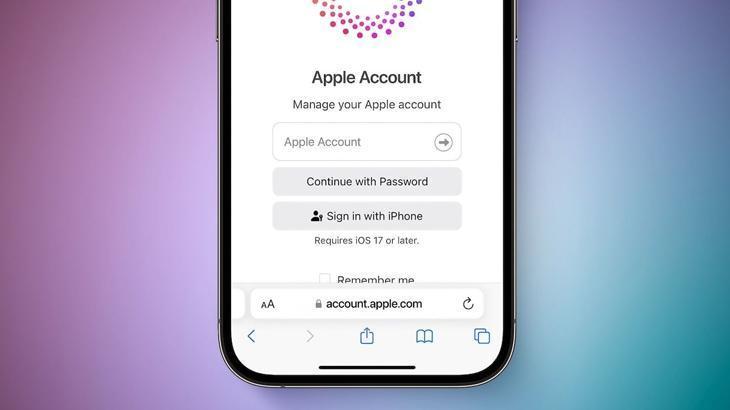

Apple hesabınız, iPhone, iPad, MacBook ve Apple Watch dahil tüm cihazlarınızda kişisel verilerinizi, alışveriş ve abonelik bilgilerinizi güvenli bir merkezi noktada tutar. Şüpheli bir erişim ya da paylaşılan bir cihaz üzerinden oturum açma durumunda ilk adımınız şifrenizi güncellemek olmalıdır. Apple, 2024 yılında hesap adını değiştirse de giriş bilgilerinin çalışması aynı şekilde devam ediyor.
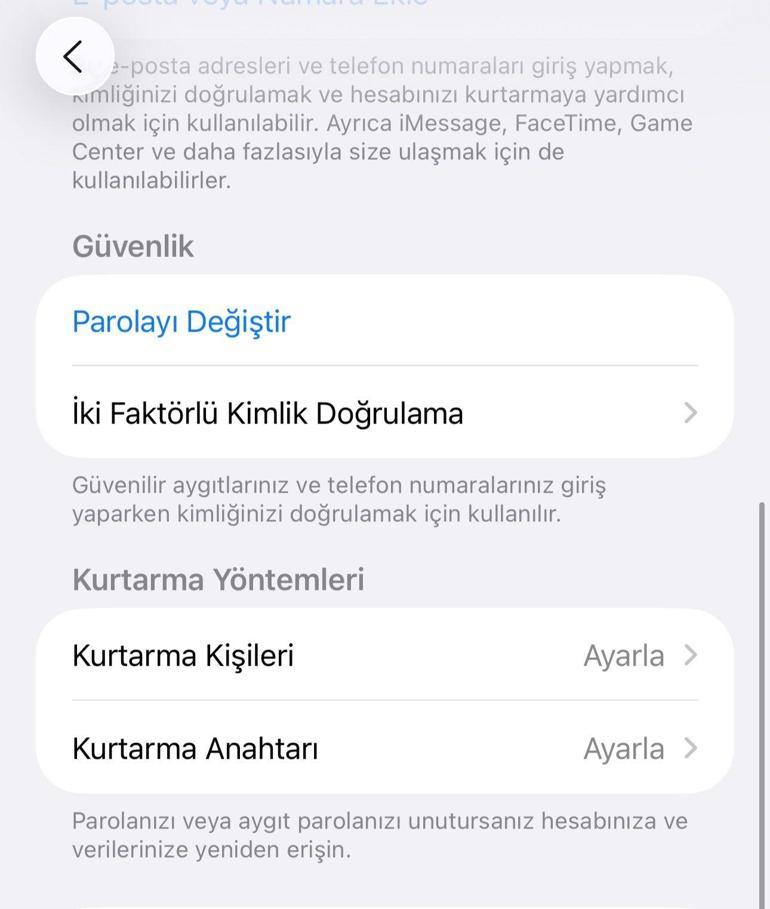
İPhone veya iPad Üzerinden Şifre Değiştirme için şu adımları takip edin: Ayarlar > Adınız > Giriş ve Güvenlik yolunu izleyin; Şifreyi Değiştir seçeneğini dokunun; mevcut şifrenizi veya cihaz parolanızı girin; yeni şifrenizi yazıp onaylayın; Değiştir diyerek işlemi tamamlayın. Çocuğunuzun hesabını yönetiyorsanız, Ayarlar > Aile > Çocuğunuzun Hesabı > Apple Hesabı ve Şifre > Şifreyi Değiştir adımlarını kullanabilirsiniz.

MAC ÜZERİNDEN ŞİFRE DEĞİŞTİRME için macOS Sequoia veya daha yeni sürümleri kullanıyorsanız: Apple Menüsü > Sistem Ayarları > Adınız > Giriş ve Güvenlik sekmesine gidin; Şifreyi Değiştir seçeneğini tıklayın; Mac’inizi açarken kullandığınız mevcut parolayı girin; ardından Yeni şifreyi belirleyip onaylayın.
WEB ÜZERİNDEN ŞİFRE DEĞİŞTİRME durumunda cihazınıza ulaşamıyorsanız, hesabınıza internet üzerinden de erişerek şifrenizi değiştirebilirsiniz: apple.com adresine gidin, hesabınıza giriş yapın; Giriş ve Güvenlik > Şifre sekmesine geçin; yeni şifrenizi belirleyip onaylayın.
ŞİFRE UNUTULDUĞUNDA NE YAPILIR? Eğer şifrenizi hatırlamıyorsanız birkaç seçenek bulunuyor. Güvendiğiniz bir Apple cihazınız varsa Ayarlar > Adınız > Giriş ve Güvenlik > Şifreyi Değiştir yolunu izleyin; Mac üzerinden Sistem Ayarları > Adınız > Giriş ve Güvenlik > Şifreyi Değiştir seçeneğini kullanın. Cihazınıza erişiminiz yoksa Apple Destek uygulamasını kullanarak bir Apple Store’daki veya yakınınızdaki bir Apple cihazından yardım alabilirsiniz ya da iforgot.apple.com adresine giderek sıfırlama talebinde bulunabilirsiniz.
GÜÇLÜ BİR ŞİFRE BELİRLEMEK İÇİN İPUÇLARI Yeni şifrenizi oluştururken şu önerileri aklınızda bulundurun: En az 8 karakter; büyük/küçük harf, rakam ve sembol kombinasyonu; doğum tarihi ya da kolay kelimelerden kaçının. Apple, yakın zamanda kullanılan eski şifrelerin tekrar kullanılmasına izin vermiyor. Sıkı bir hatırlama derdi yaşamamak için bir şifre yöneticisi kullanmak hem güvenli hem pratik bir çözümdür.